Малыш
Шрифт
Итак, создаём Новый документ:
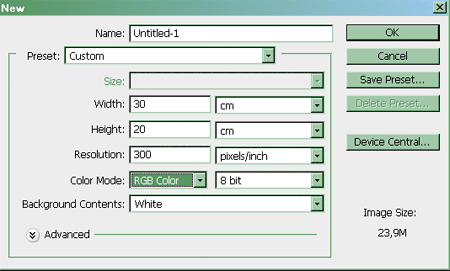
Заливаем Новый слой голубым цветом (#ccecff).
Это будет фон одной из страничек нашего альбома.
Теперь рисуем рамочку.
Создаём прямоугольное выделение (инструмент Rectangular Marquee Tool)  , немного отступив от края документа, с растушевкой где-то 50pix. , немного отступив от края документа, с растушевкой где-то 50pix.
Инвертируем выделение (Shift+Ctrl+I), сохраняем его (это выделение нам ещё пригодится – Выделение-Сохранить выделение - Select-Save Selection) и заливаем полученную рамку на Новом слое цветом - #94cbea.
Вот, что получается:

Сливаем два новых слоя в один (Shift+Ctrl+E).
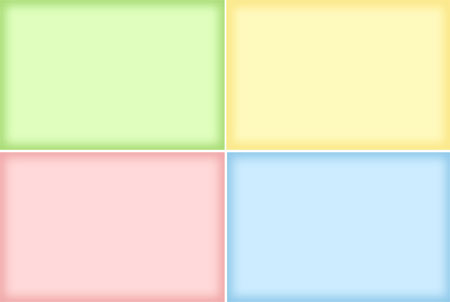
Далее проделываем тоже самое, но с другими цветами: розовым (#ffd9d9, #f1abab – для рамки), желтым (#fef9bd, #fbe98e – для рамки), и зелёным (#dfffbe, #adde7c – для рамки).
У нас получилось четыре слоя - четыре странички. Можно присвоить им названия по цветам.
Теперь при помощи инструментов Перо  (Pen Tool) или готовых форм (Custom Shape Tool) рисуем детские картинки такого плана – кому как нравиться: (Pen Tool) или готовых форм (Custom Shape Tool) рисуем детские картинки такого плана – кому как нравиться:
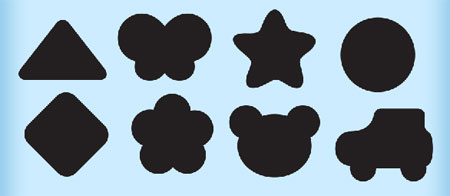
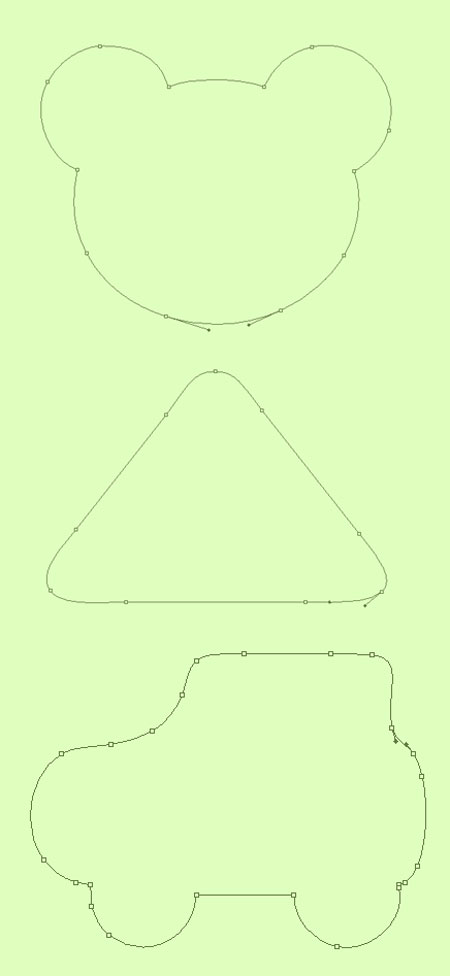
Из этих фигурок мы будем делать симпатичную рамочку для страничек детского фотоальбома.
Делаем копии фигурок, они нам ещё понадобятся, и скрываем видимость слоёв с запасными картинками.
Затем, уменьшаем размер рабочей версии фигурок.
Если это были готовые формы (Custom Shape Tool  ) лучше растрировать эти слои (ПКМ, находясь на слое с готовой формой - Rasterize Layer в выпадающем меню). ) лучше растрировать эти слои (ПКМ, находясь на слое с готовой формой - Rasterize Layer в выпадающем меню).
А затем распределяем их по контуру документа, меняя цвета (для этого используем цвета фонов: #ffd9d9, #fef9bd, #dfffbe, #ccecff).
Сливаем все фигурки в один слой (Shift+Ctrl+E) –и называем Рамка.
Совет: перед выбором местоположения для рамки из фигур
необходимо подумать о том, в каком виде будет существовать Ваш альбом: в
электронном – тогда делайте как понравится или в распечатанном, тогда
необходимо подумать о способе крепления страничек – оставьте пустое
место для крепления, чтобы в дальнейшем рамка и другие объекты остались
целыми ))))
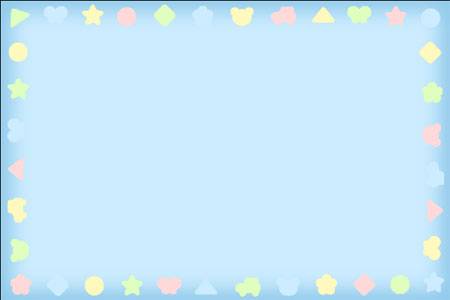
Можете добавлять свои фигуры, менять их количество и порядок цветов – всё в Ваших руках! ))))
Эта рамка будет на каждой странице альбома.
Теперь, к полученному слою Рамка, добавляем Стиль слоя Внутренняя Тень (Layer – Layer Style-Inner Shadow):
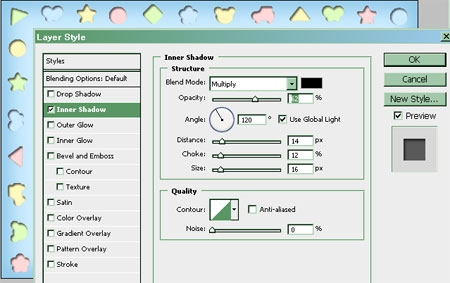
Получился эффект вырезанных окошек.
И помещаем слой Рамка над всеми слоями с фоном страничек – так будет удобнее.
Переходим к оформлению отдельных листов фотоальбома.
Начнём с голубого листа – это будет обложка.
Для оформления можно использовать Малыша или свою картинку, или фото героя альбома.
Помещаем изображение Малыша в документ.
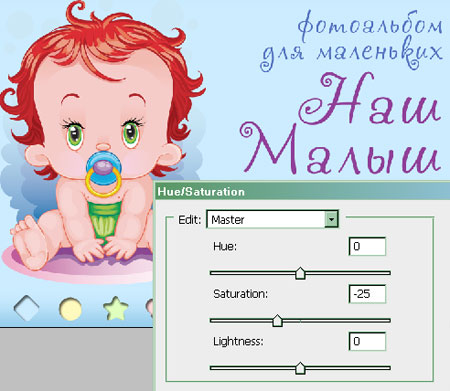
А теперь снизим насыщенность (Saturation) картинки, чтобы рисунок лучше смотрелся на голубом фоне.
Для этого создаём Новый корректирующий слой (Create new fill or adjustment layer-Hue/Saturation) и переводим его в состояние обтравочной маски (ПКМ – Create Clipping mask).
Шрифтом Chocogirl делаем надписи на обложке альбома. Цвета для текста я взяла из картинки с малышом.
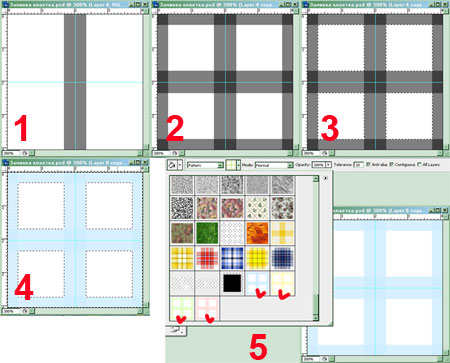
Теперь создаём Новый документ размером 115х115pix, фон белый.
Здесь мы будем создавать заливку, в виде клетки, для больших фигурок-игрушек.
Для удобства расставляем направляющие (Ctrl+R)и рисуем в центре полоску черного цвета на отдельном слое.
Снижаем непрозрачность слоя (Opaticy) до 50 % (см. скриншот -1).
Затем, копируем слой с полоской и распределяем копии по документу (см. скриншот -2).
Сливаем слои с полосками вместе.
Создаём выделение слоя (клик ЛКМ на иконку слоя+Ctrl) и на Новых слоях заливаем выделение цветами: #ffd9d9, #fef9bd, #dfffbe, #ccecff (см. скриншот -3,4).
Цветные слои я продублировала, чтобы сделать цвет понасыщеннее, но на
вкус и цвет товарищей нет… ))))) можно просто прозрачность уменьшить.
Теперь, по очереди, сливаем каждый цветной слой с фоновым белым и создаём Новую заливку (Правка-Добавить Заливку - Edit-Define Pattern). У нас, в итоге, получилось 4-е вида заливки в клетку (см. скриншот -5).
Находим запасные слои с фигурками, для обложки я выбрала машинку, и подбираем необходимый размер и местоположение на странице.
Создаём выделение слоя фигурки машины (клик ЛКМ на иконку слоя+Ctrl), затем на Новом слое заполняем выделение заливкой голубя клетка (Заливка-Образец – Paint Buckect Tool-Pattern).
Совет: сначала лучше подобрать размер фигуры, а потом
применять заливку. Так, как при изменении размера фигуры меняет свою
величину и клетка. А тогда на разных страницах альбома будет разный
масштаб заливки.
К слою с машинкой в голубую клетку добавляем Стиль-Тень (Слой-Стиль слоя-Тень - Layer-Layer Style-Drop Shadow).
Помещаем любую надпись на фигурку машины.
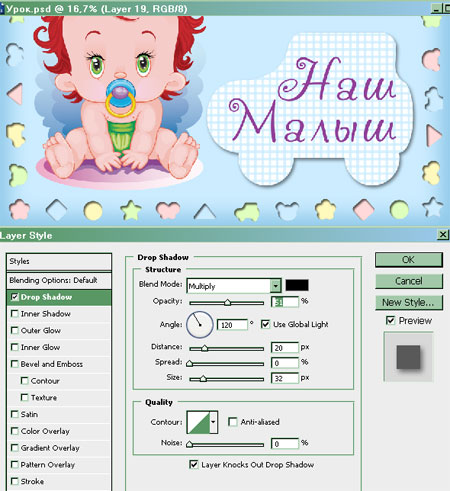
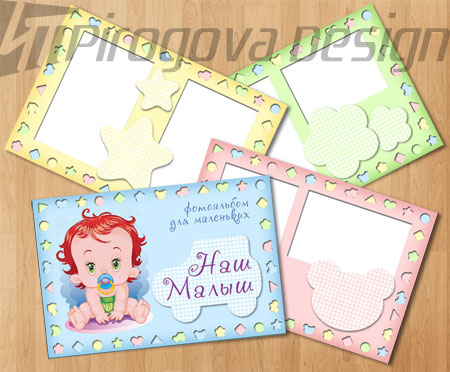
Ну вот, обложка нашего фотоальбома для малышей – ГОТОВА!
Дальше будет намного проще…. Все заготовки и план работы у нас есть ))))
Элементы каждой страницы можно помещать в отдельные группы – так легче разбираться в большом количестве слоёв.
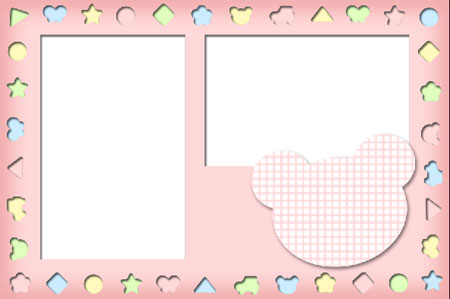
Теперь, делаем видимым слой с розовым фоном.
На этой и других страницах альбома мы делаем вырезы для фотографий,
например, при помощи инструмента Прямоугольное выделение (Rectangular Marquee Tool) и нажимаем Delete.
Затем, добавляем к слою с цветным фоном Стиль Тень (Layer-Layer Style-Drop Shadow). Значения параметров Стиля слоя я взяла из настроек внутренней тени слоя Рамка.
На розовый слой я поместила фигурку мишку и залила клеткой розового цвета.
Вот, что получилось:
Затем желтая……

….и зелёная странички.
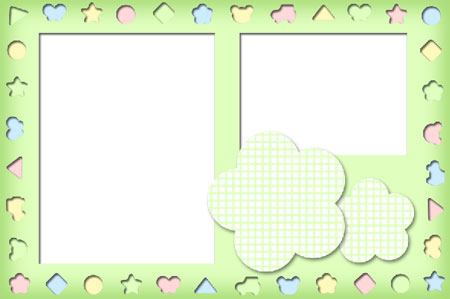
Напоминаю, сначала необходимо определиться с размером фигуры, а потом делать заливку.
Что ещё можно сделать????? На фигурках надписи для фото, вырезы для
фотографий разной формы, место для подписей на самих страницах
альбома, менять рамки на каждой странице и т.д. - фантазия Вам в помощь
))))
Теперь, дублируем слой Рамка.
И сливаем слои (Ctrl+E), относящиеся к каждой странице, в отдельные ……
….и ВСЁ! ))))
Количество страниц в фотоальбоме может быть сколько угодно, а оформление меняться.
Удачи в жизни и творчестве,
pirogovadesign
|