
Главное менюПеречень разделов новостей.. На сайтеВместе с нами.. Онлайн всего: 1 Гостей: 1 Пользователей: 0 [Кто нас сегодня посетил]РекламаИнтересное.. Облако теговСлучайные теги.. |
Последние новости |
|||||||||||||||||

| Главная » Файлы » Скачать PhotoShop » Работа с текстом |
Стильный текст - граффити
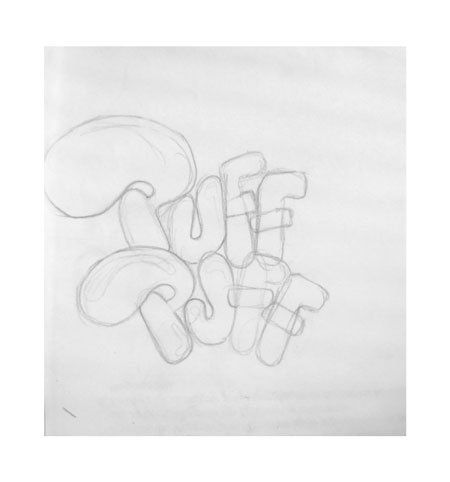
Шаг 1. Первым шагом будет эскиз. Нарисуйте набросок только с основными особенностями рисунка. Все нюансы, пропорции и точная форма объекта возможно будут меняться и окончательная работа будет варьироваться. Прим. переводчика: кому нарисовать сложно, можно воспользоваться подобным шрифтом.
Шаг 2. С помощью инструмента Перо
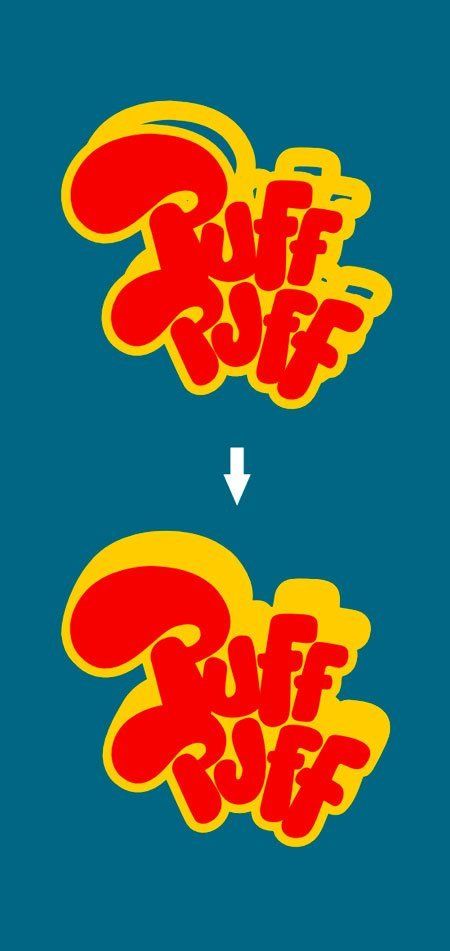
Шаг 3. Следующим шагом будет добавление контура. После настройки нужного размера обводки (обводку можно сделать в Стилях слоя - Layer Style), отделим её от основного слоя (а это можно сделать пройдя в меню Слои-Стиль слоя-Образовать слой (Layer-Layer Style-Creatе Layer ) на отдельный слой и расположим ниже.
Шаг 4. Чтобы придать обводке 3D эффект, просто дублируем её и сдвигаем в каком-либо направлении выше основных букв в данном случае вверх и вправо. После этого нужно заполнить пустое пространство между двумя контурами. Это можно сделать с помощью редактирования контуров, сделанных при обводке букв.
Шаг 5. Сделаем внутреннюю тень на буквах. Для этого дублируем слой с буквами. С помощью инструмента Прямоугольное выделение Прим. переводчика: Я бы сделала этот шаг проще. Просто загрузить выделение фигуры созданной для тени, сжать это выделение на пару пикселей, инвертировать и удалить лишнее от краёв.
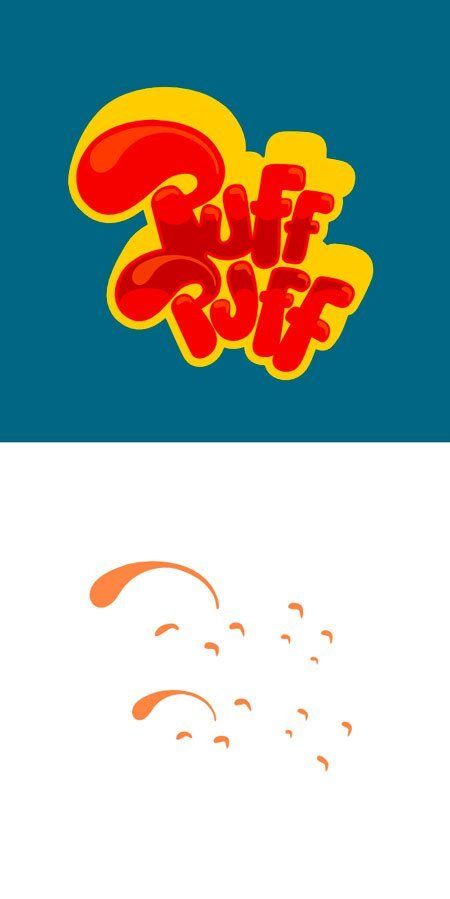
Шаг 6. Для объёма добавим блики на буквы. Для этого автор нарисовал два элемента: один для буквы Р, а второй для остальных букв. Разместил их на всех буквах, масштабирую и трансформируя каждый элемент.
Шаг 7. Наша дизайнерская работа почти готова. Для того чтобы надпись сделать интереснее, можно добавить каплю краски на нижнюю часть и небольшую тенюшку над буквой F на желтой обводке .
Шаг 8. Последний шаг - добавление тени ко всей надписи. Для этого можно слить все слои кроме фона и в Стилях слоя (Layer Style) добавить тень.
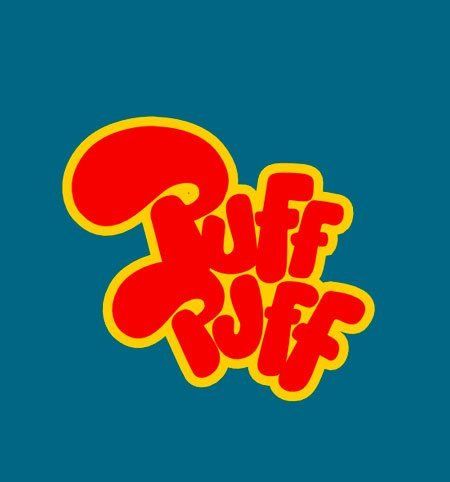
Вот результат данного труда.
Успехов вам в выполнении урока и интересных дизайнерских идей! Автор: Filip KomorowskiПереводчик: Рыбка. | |
| Просмотров: 602 | Рейтинг: 0.0/0 |
 (Pen Tool) обведите буквы в режиме Слой фигура
(Shapes layers). Можно форму буквы создавать из нескольких деталей,
позже будет легче определить пропорции объекта и пространство между
буквами.
(Pen Tool) обведите буквы в режиме Слой фигура
(Shapes layers). Можно форму буквы создавать из нескольких деталей,
позже будет легче определить пропорции объекта и пространство между
буквами.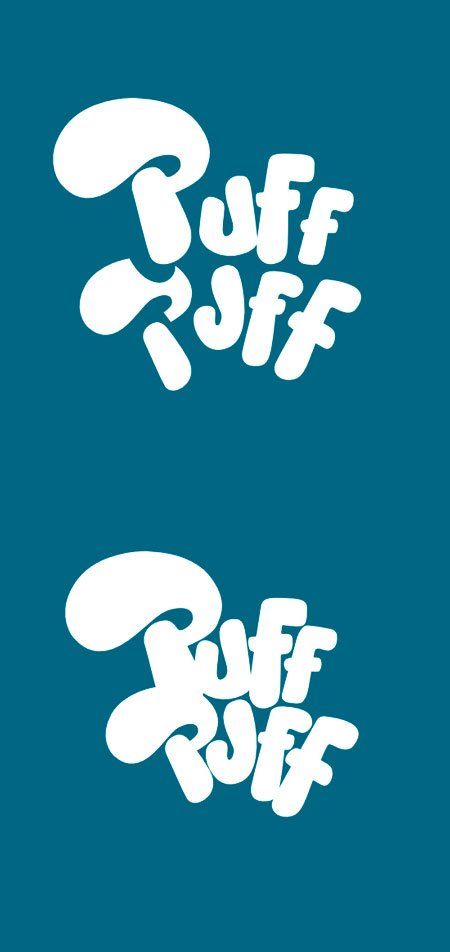
 (Rectangular Marquee Tool) создадим фигуру, с помощью этой фигуры мы
удалим ненужную часть букв (инвертировать выделение и очистить). А так
же загрузив выделение на слое с буквами, удалим ненужные участки тени с
созданной фигуры.
(Rectangular Marquee Tool) создадим фигуру, с помощью этой фигуры мы
удалим ненужную часть букв (инвертировать выделение и очистить). А так
же загрузив выделение на слое с буквами, удалим ненужные участки тени с
созданной фигуры.



| Всего комментариев: 0 | |
Авторизация
Войти на сайт..
Календарь
Новое на форуме
Обсуждаемое
Реклама
Популярные
Самые рейтинговые..
Статистика
Немного инфы..
|
,
Copyright © 2010. Вашсайт.ру. by Template4uCoz.ru. All Rights Reserved |